Diese Anleitung bezieht sich nur auf mdex SIM-Karten, die im mdex Connection Management Portal (mCOP) verwaltet werden.
Inhalt:
mdex SIM aktivieren (entsperren)
mdex SIM sperren
mdex SIM aktivieren (entsperren)
Im Regelfall sind mdex SIM-Karten aus Sicherheitsgründen bei der Auslieferung gesperrt und müssen vor der erstmaligen Nutzung im mdex Connection Management Portal (mCOP) aktiviert (entsperrt) werden.
- Loggen Sie sich im mdex Connection Management Portal ein: mCOP
-
Ihre gesperrten SIM-Karten werden unter SIM-Karten > Gesperrte SIM-Karten angezeigt.
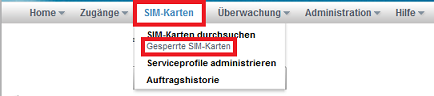
-
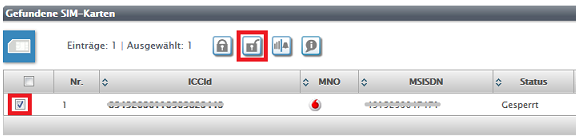
Wählen Sie die gewünschte(n) SIM-Karte(n) aus und klicken Sie anschließend auf das Symbol Entsperren.
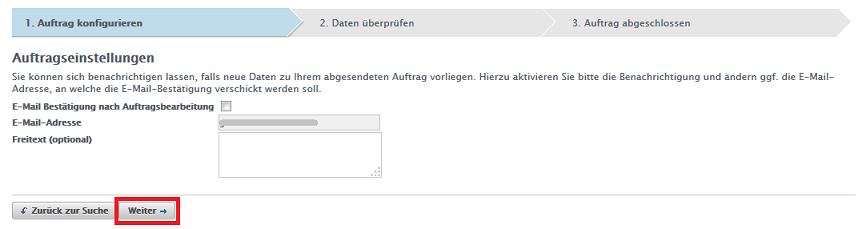
- Sie haben hier optional die Möglichkeit, den Status der Entsperrung per E-Mail zu erhalten. Klicken Sie auf Weiter.
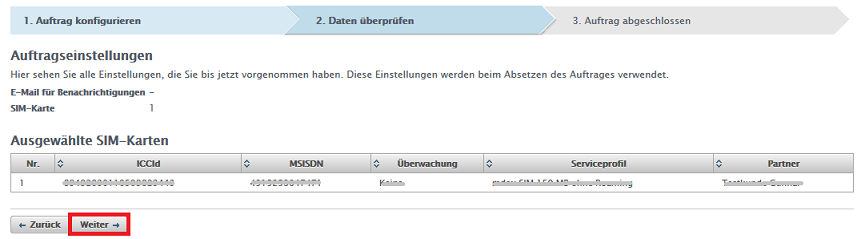
- Ihre ausgewählte(n) SIM-Karte(n) zum Aktivieren (Entsperren) werden angezeigt. Bitte klicken Sie auf Weiter.
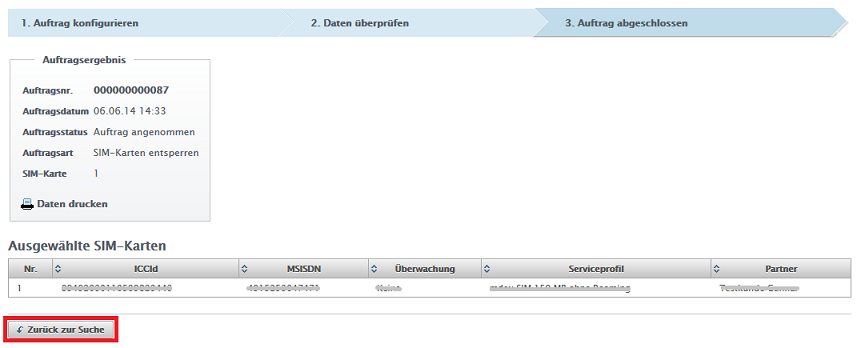
- Der Auftrag zum Aktivieren (Entsperren) wurde vom System angenommen und wird in den nächsten Minuten ausgeführt. Klicken Sie auf den Button Zurück zur Suche.
-
Klicken Sie auf Suche starten, um den aktuellen SIM-Karten Status zu aktualisieren.
Sollte im Status weiterhin ein angezeigt werden und bei "Aktueller Auftrag" eine Auftragsnummer vorhanden sein, befindet sich der Vorgang noch in Bearbeitung. Bitte klicken Sie nach einigen Minuten erneut auf Suche starten, um die Statusanzeige zu aktualisieren.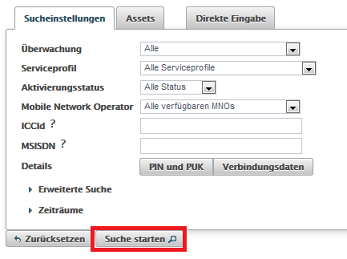

-
Sobald im Status ausschließlich Aktiviert angezeigt wird (ohne
und ohne Eintrag im Feld "Aktueller Auftrag"), ist die Aktivierung (Entsperrung) der SIM-Karte erfolgreich abgeschlossen. 
mdex SIM sperren
Sie haben die Möglichkeit, Ihre mdex SIM-Karte im mdex Connection Management Portal (mCOP) zu sperren.
- Loggen Sie sich im mdex Connection Management Portal ein: mCOP
-
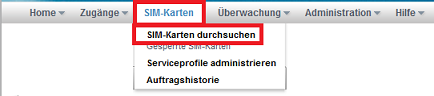
Klicken Sie auf SIM-Karten > SIM-Karten durchsuchen.
- Klicken Sie auf Suche starten.
Sie können die Suche verfeinern, indem Sie bei "Aktivierungsstatus" z.B. "Aktiviert" einstellen. Dann werden nur Ihre aktivierten SIM-Karten angezeigt.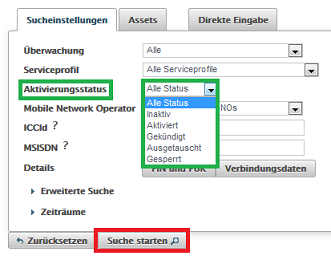
-
Wählen Sie die gewünschte(n) SIM-Karte(n) aus und klicken Sie auf das Symbol Sperren.
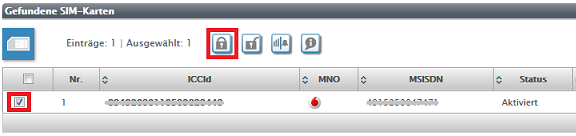
- Sie haben hier optional die Möglichkeit, den Status der Sperrung per E-Mail zu erhalten. Klicken Sie auf Weiter.
-
Ihre SIM-Karte(n) zum Sperren werden angezeigt. Klicken Sie auf Weiter.
- Der Auftrag zum Sperren wurde vom System angenommen und wird in den nächsten Minuten ausgeführt. Klicken Sie auf Zurück zur Suche.
-
Klicken Sie auf Suche starten, um den aktuellen SIM-Karten Status zu aktualisieren.
Wenn beim Status noch ein steht (und bei Aktueller Auftrag" eine Auftragsnummer angezeigt wird) ist der Vorgang zum Sperren der SIM-Karte noch in Bearbeitung. Klicken Sie nach einigen Minuten erneut auf Suche starten, um die Statusanzeige zu aktualisieren. 
-
Sobald im Status ausschließlich Gesperrt angezeigt wird (ohne
und ohne Eintrag im Feld "Aktueller Auftrag"), wurde die SIM-Karte erfolgreich gesperrt. 